
Seu PC e o OBS na palma da mão.
O Garra transforma o telemóvel num comando da live: troca de cena, liga e desliga fontes, entra no ar, ajusta o áudio de cada programa do Windows, abre os seus jogos e até liga e desliga o PC. Tudo pelo Wi-Fi.
Sem cartão para testar · depois, 5,00 € uma única vez · Windows 10 e 11 · Android 7 ou superior
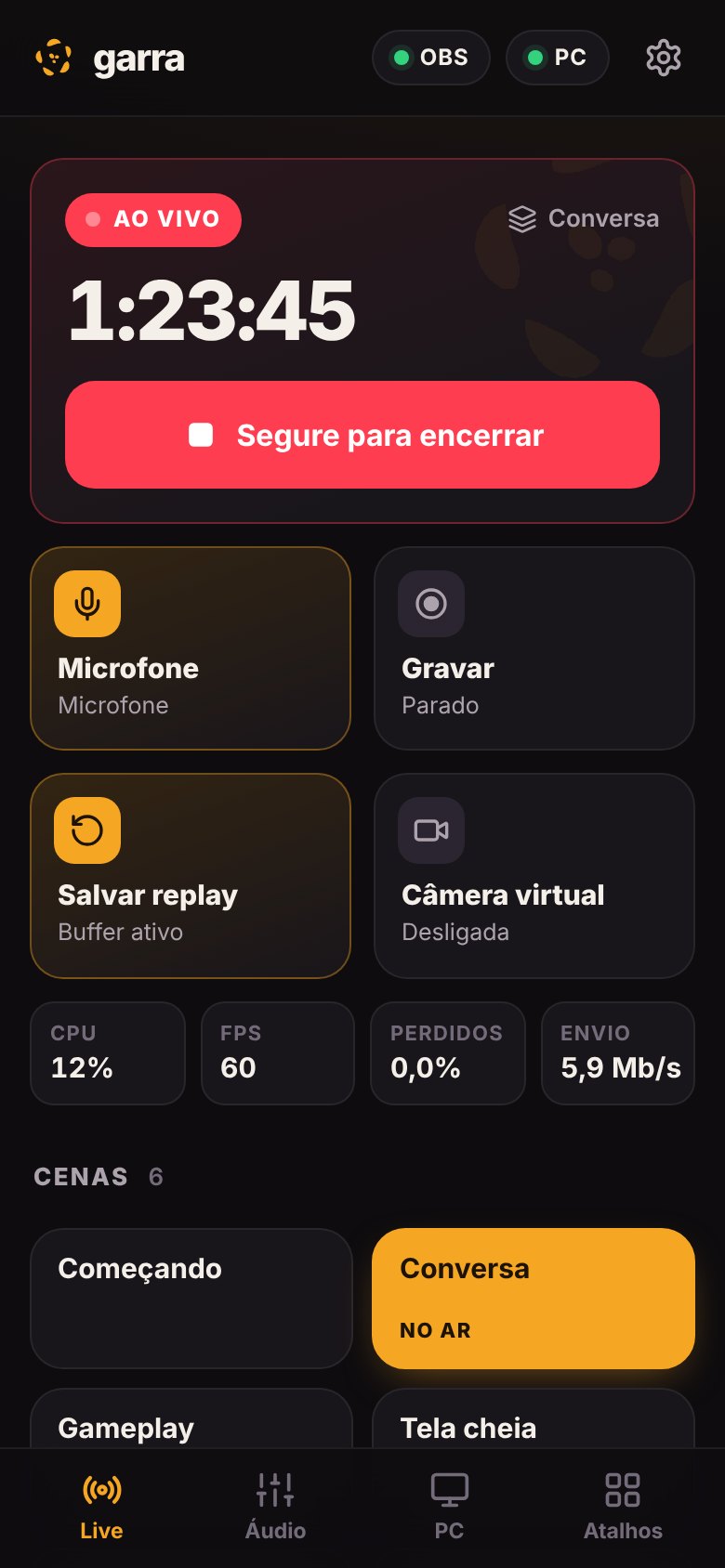
Quatro abas. Tudo da live.
Live
Entre e saia do ar com um toque segurado, para não encerrar a live sem querer. Grave, pause, salve o replay e ligue a câmera virtual.
- Cenas em botões grandes, com Modo Estúdio e transição
- Fontes separadas por cena: ligue e desligue qualquer fonte, mesmo das cenas que não estão no ar
- CPU, FPS, quadros perdidos e taxa de envio na hora
Áudio do OBS
O mixer do OBS inteiro no celular, com medidores ao vivo: volume, mudo e o nível de cada fonte enquanto você fala.
- Microfone, música, chat de voz e alertas separados
- Mudo com um toque, sem sair do jogo
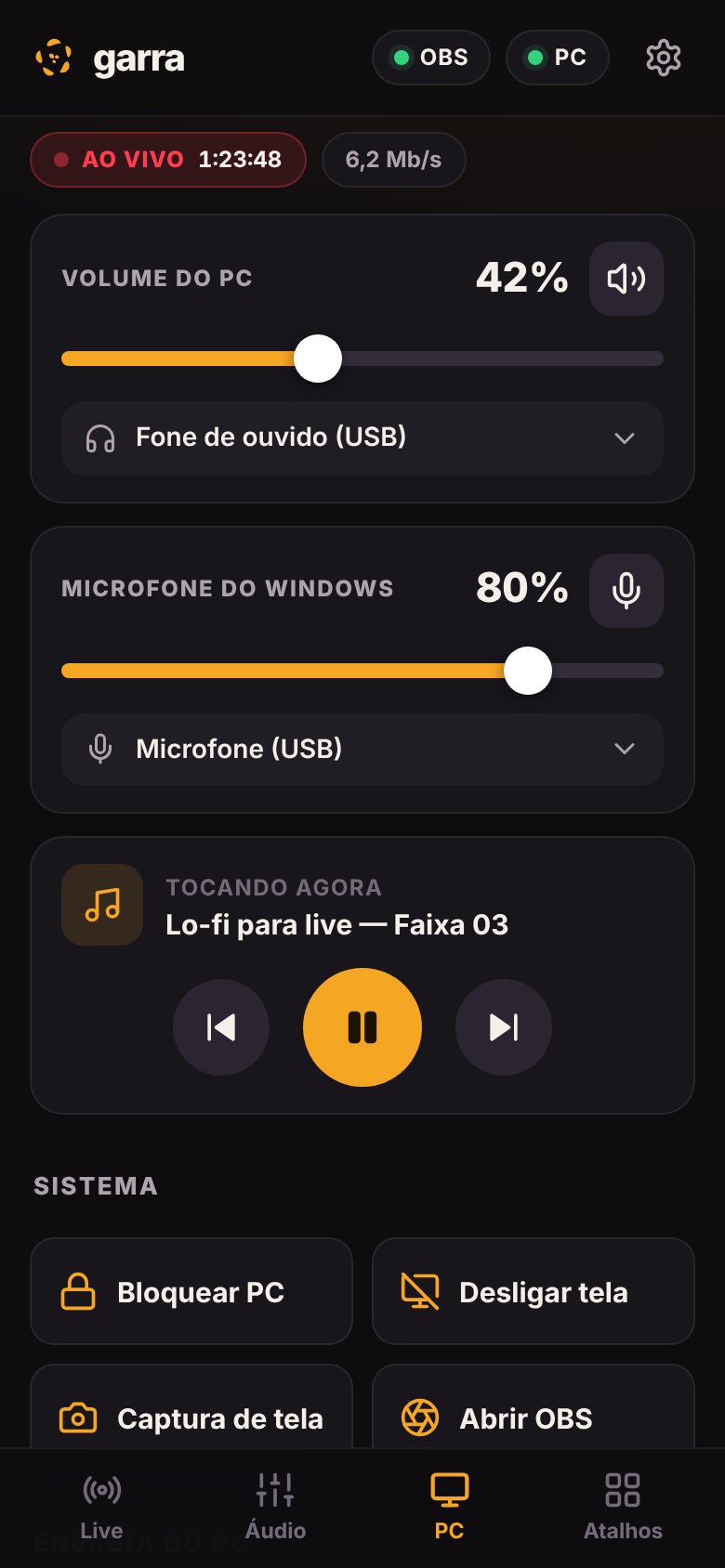
PC
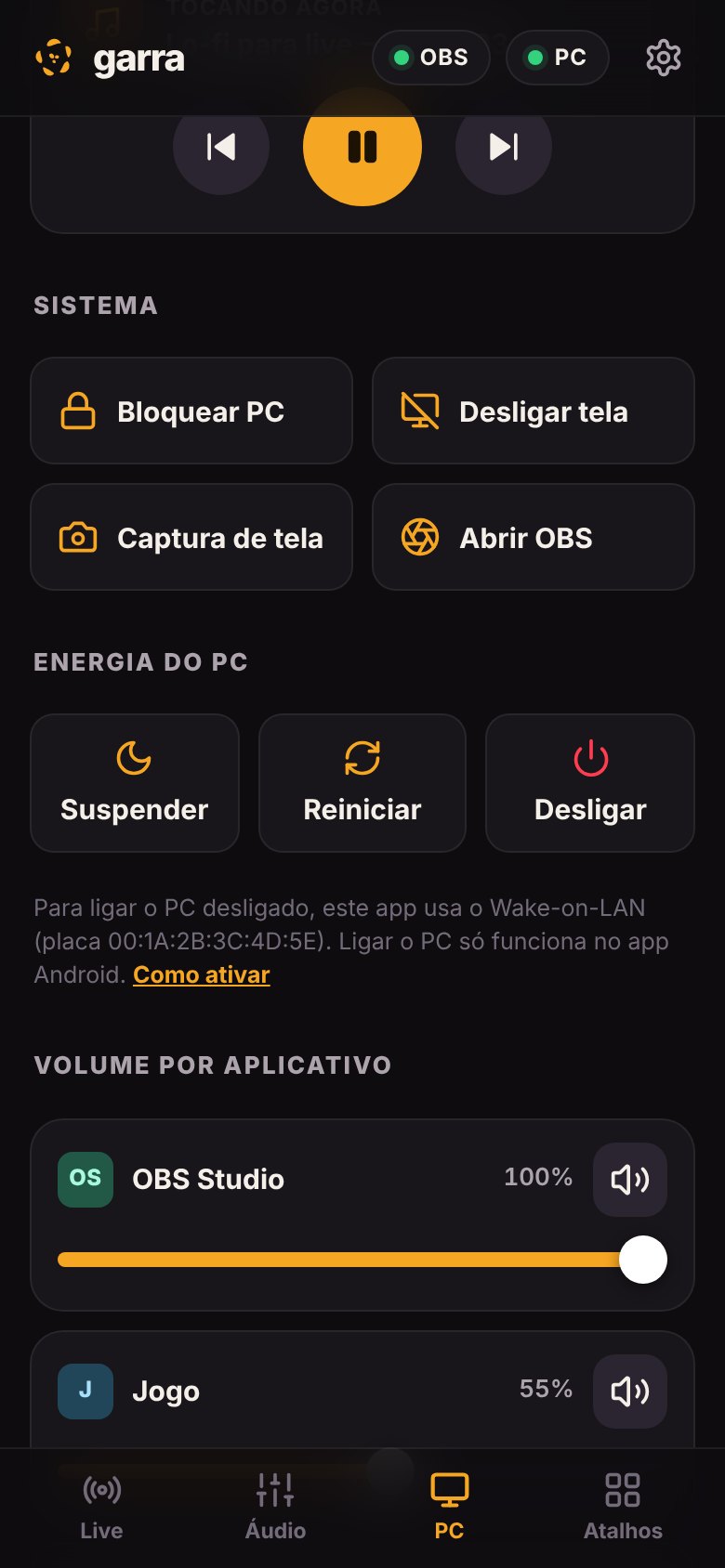
O que o Windows não deixa fazer rápido: volume de cada aplicativo, trocar fone e microfone, controlar a música e cuidar da energia do PC.
- Volume e mudo do jogo, do Discord, do Spotify, cada um no seu
- Bloquear o PC, apagar a tela, tirar captura de tela
- Suspender, reiniciar e desligar, com 30 segundos para cancelar
- Ligar o PC desligado pelo celular (Wake-on-LAN, no cabo de rede)
Atalhos
Seus jogos da Steam e da Epic aparecem sozinhos, com a capa. Adicione qualquer outro programa no Garra Hub e abra tudo pelo celular.
- Busca, favoritos e filtro por loja
- Funciona sem o OBS: quem só quer o controle do Windows esconde as abas da live
Um programa no PC, uma app no telemóvel.
O Garra Hub é um programa pequeno para Windows. Ele fica na bandeja, perto do relógio, e faz a ponte: lê a configuração do OBS sozinho, então ninguém digita senha, e mexe no áudio e no sistema quando o celular pede.
Os dois conversam só dentro da sua rede Wi-Fi. Não há servidor do Garra na internet, conta, anúncio ou coleta de dados.
Instalar leva dois minutos.
-
Descarregue e abra o Garra Hub no PC
Extraia o Garra_Hub.zip numa pasta (por exemplo, Documentos) e faça duplo clique em Garra Hub.exe. Não precisa de instalar nada.
Descarregar o Garra Hub (Windows) -
Passe pelo aviso do Windows
Como o Garra é novo e ainda não tem assinatura digital paga, o Windows mostra um aviso azul na primeira vez. Clique em Mais informações e depois em Executar assim mesmo. Se a Firewall perguntar, marque Redes privadas e clique em Permitir.
O Windows protegeu o computador O Microsoft Defender SmartScreen impediu a inicialização de um aplicativo não reconhecido. Mais informaçõesAplicativo: Garra Hub.exe Executar assim mesmoNão executarIlustração. A janela real pode variar com a versão do Windows.
-
Instale a app e ligue ao PC
No Android, descarregue a app e permita instalar desta fonte. Abra o Garra e toque em Começar: ele encontra o PC sozinho. No PC aparece uma janela a perguntar se autoriza o telemóvel; clique em Sim e está pronto. Telemóvel e PC precisam de estar no mesmo Wi-Fi.
Descarregar a app AndroidOs 7 dias grátis começam quando abre a app pela primeira vez. Todas as funções ficam ativas durante o teste.
Pague uma vez. Use para sempre.
Experimente 7 dias com tudo liberado. Se gostar, compre a licença: sem mensalidade, sem conta, sem anúncios. A mesma chave funciona em todos os seus telemóveis e tablets.
- Live, cenas e fontes do OBS
- Mixer do OBS e áudio de cada programa do Windows
- Ligar, desligar e reiniciar o PC
- Jogos da Steam e da Epic, e os seus atalhos
- Atualizações futuras incluídas
Licença vitalícia do Garra
5,00 €
pagamento único
Comprar a licençaPagamento seguro pelo Stripe: cartão, Apple Pay, Google Pay e Multibanco. A chave aparece logo a seguir ao pagamento; cole-a na app em Ajustes › Licença.
Perguntas
Preciso do OBS para usar o Garra?
Não. Sem o OBS, o Garra vira um controle do Windows: volume de cada app, fone e microfone, música, energia do PC e seus jogos. As abas Live e Áudio somem e voltam quando você conectar o OBS.
Qual versão do OBS funciona?
OBS Studio 28 ou mais novo, com o servidor WebSocket ligado: no OBS, Ferramentas › Configurações do servidor WebSocket › Ativar. O Garra Hub passa o endereço e a senha para o celular sozinho.
Funciona fora de casa, no 4G?
Não. O Garra só conversa com o PC pela sua rede local, de propósito: assim ninguém de fora consegue controlar o seu computador.
O telemóvel não encontra o PC. O que faço?
Confira se o Garra Hub está aberto e se os dois estão no mesmo Wi-Fi. Na janela do Hub, clique em Liberar no Firewall. Se mesmo assim não o encontrar, escreva na app o IP que aparece no Hub.
Como ligar o PC pelo celular?
Usa o Wake-on-LAN: o PC precisa estar no cabo de rede, com "Wake on LAN" ligado na BIOS e "Wake on Magic Packet" ligado na placa de rede do Windows. O passo a passo completo está no app, na aba PC, em "Como ativar".
É seguro? E os meus dados?
O Hub só aceita aparelhos que autorizou no próprio PC (ou com o código de 6 números da janela dele). O controlo do PC nunca sai da sua rede e o Garra não recolhe dados. Leia a política de privacidade.
Como funciona o período de teste de 7 dias?
Pode descarregar e utilizar o Garra sem custos durante 7 dias com todas as funções ativas e sem necessidade de introduzir dados de pagamento. Terminado o teste, a app pede a licença para continuar. Compre aqui no site, copie a chave que aparece e cole-a na app.
Quanto custa a licença?
5,00 €, uma única vez. Sem assinaturas nem mensalidades, com acesso permanente a todas as funções e às atualizações futuras.
Perdi a minha chave. E agora?
Escreva para o suporte com o e-mail usado na compra e enviamos a chave de novo.